1Быстрый старт за одну минуту
2Аккаунт Яндекса
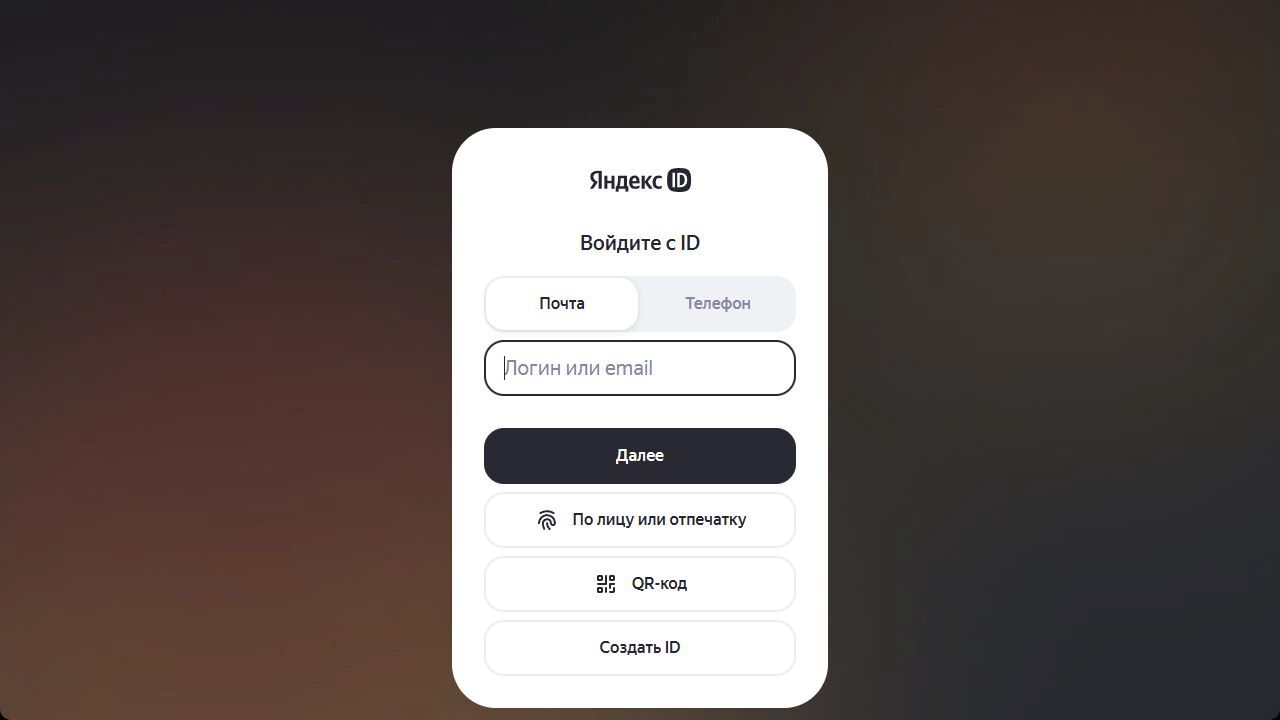
Для организации встреч нужен Яндекс ID. Это может быть существующий аккаунт Яндекса;
отдельная почта @yandex.ru не обязательна.
- Откройте id.yandex.ru.
- Введите логин, почту или телефон.
- Если аккаунта нет, нажмите «Создать ID» и следуйте подсказкам.
3Работа через браузер
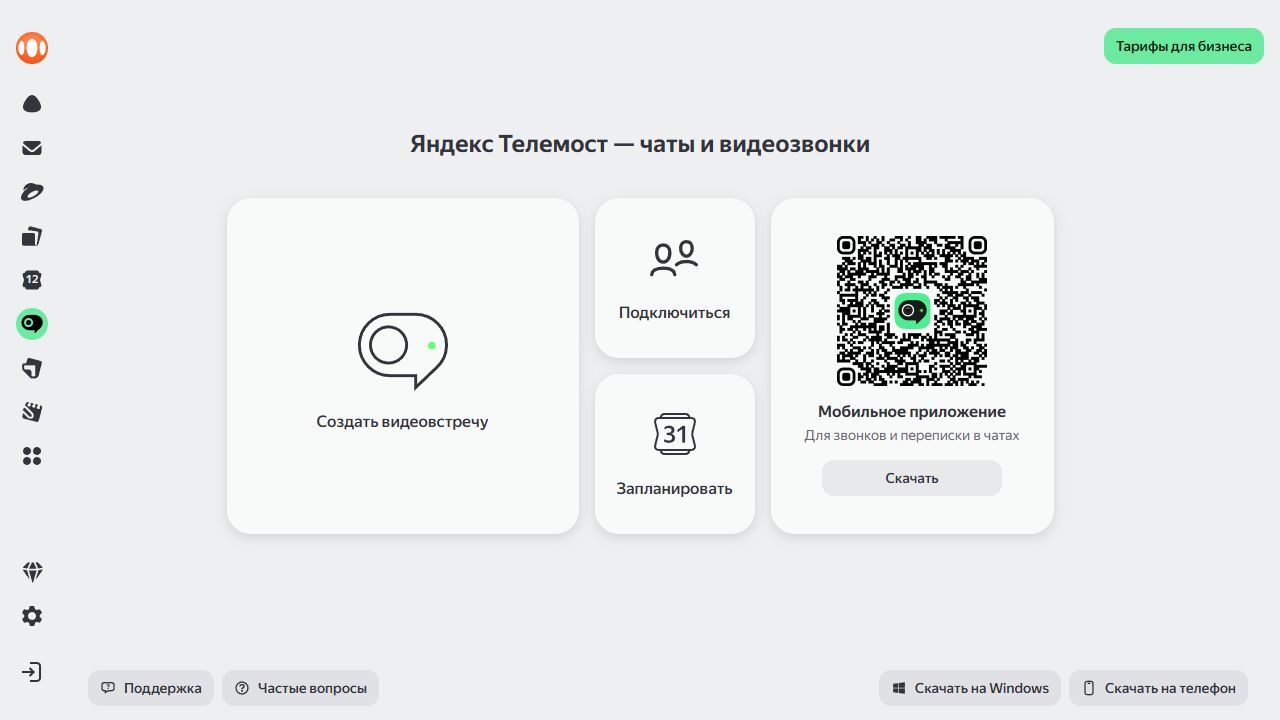
Откройте telemost.yandex.ru. При первом подключении браузер попросит доступ к камере и микрофону — разрешите его.
Перед первой консультацией
- проверьте, что видите себя;
- скажите несколько слов и убедитесь, что индикатор микрофона реагирует;
- выберите наушники как устройство вывода звука;
- закройте Zoom и другие программы, которые могут занять камеру.
4Как запланировать консультацию
- На главном экране нажмите «Запланировать».
- Укажите нейтральное название, дату и время.
- Для регулярных консультаций включите повторение.
- Нажмите «Создать». Событие появится в Яндекс Календаре, а ссылка — в его описании.
- Скопируйте ссылку и отправьте клиенту привычным способом.
Запланировать
Дата и время
Ссылка на встречу
Если встреча нужна прямо сейчас
Нажмите «Создать видеовстречу». Ссылка скопируется автоматически — отправьте её клиенту.
5Как подключается клиент
- Клиент открывает присланную ссылку.
- Разрешает доступ к камере и микрофону.
- Указывает имя, если Телемост его запросит.
- Проверяет звук и изображение.
- Нажимает «Подключиться».
- Если появилась комната ожидания — ждёт, пока вы его впустите.
6Во время консультации
Что полезно знать
- Если звук пропал, откройте настройки и снова выберите нужные наушники и микрофон.
- Организатор может выключить микрофон участника и завершить встречу для всех.
- В разделе «Права участников» можно запретить клиентам записывать встречу.
- Для конфиденциальной работы отключите всплывающие уведомления других приложений.
7Приложения для компьютера и телефона
Windows и macOS
На главной странице Телемоста нажмите кнопку скачивания внизу экрана. Поддерживаются 64-разрядные Windows 10/11 и macOS 12 или новее. На старой системе используйте веб-версию.
iPhone и Android
Официальное приложение доступно для iOS 16+ и Android 8+. Используйте только официальные магазины:
- App Store — iPhone и iPad;
- Google Play — Android;
- также доступны Huawei AppGallery и RuStore — ссылки лучше открывать с официальной страницы Телемоста.
8Как сделать запись
- Во время встречи откройте меню «Ещё».
- Выберите «Записать на компьютер».
- Убедитесь, что появился таймер записи.
- В конце нажмите «Стоп» и дождитесь сохранения файла.
- Проверьте, что файл открывается, прежде чем закрывать программу.
| Где проходит встреча | Ограничение локальной записи |
|---|---|
| Приложение Телемоста | По свободному месту на компьютере; программу нельзя сворачивать |
| Яндекс Браузер | По свободному месту на компьютере |
| Google Chrome | Не более 30 минут |
| Mozilla Firefox | Запись недоступна |
9Куда сохраняется запись
| Способ работы | Папка |
|---|---|
| Браузер | Обычная папка «Загрузки» браузера |
| Windows | C:\Users\Имя_пользователя\Documents\Телемост |
| macOS | /Users/Имя_пользователя/Documents/Телемост |
Видео сохраняется в формате .webm. Если во время записываемой встречи использовался чат, рядом
может появиться файл истории .txt.
10Если что-то не работает
| Проблема | Что сделать |
|---|---|
| Вас не слышно | Снимите выключение микрофона; в настройках выберите нужный микрофон; закройте Zoom. |
| Вы не слышите клиента | Проверьте громкость компьютера и выберите наушники или динамики в настройках Телемоста. |
| Камера не включается | Разрешите доступ в браузере и системе; закройте другие программы с камерой; перезапустите Телемост. |
| Эхо | Используйте наушники. Если рядом два подключённых устройства — на одном выключите звук и микрофон. |
| Связь прерывается | Выключите видео на время, закройте загрузки и договоритесь перейти на телефонную связь. |
| Запись не находится | Проверьте «Загрузки» или папку «Документы → Телемост». Ищите файл с датой и временем встречи. |
11Чек-лист перед первой консультацией
- Провести тестовый звонок с коллегой.
- Проверить камеру, микрофон и наушники.
- Подключить питание или зарядить устройство.
- Закрыть Zoom и лишние вкладки.
- Отключить уведомления.
- Проверить фон и освещение.
- Заранее отправить ссылку клиенту.
- Договориться о резервном способе связи.
- Не включать запись без согласия.
Можно переслать клиенту
Как подключиться к онлайн-консультации
- Откройте полученную ссылку за 3–5 минут до начала.
- Разрешите доступ к камере и микрофону.
- Укажите имя и нажмите «Подключиться».
- Аккаунт Яндекса для входа по ссылке обычно не требуется.
- Если появилась комната ожидания, дождитесь приглашения психолога.
- Если нет звука, проверьте громкость и выбранные наушники.
Если связь оборвалась: повторно откройте ту же ссылку. Если не получилось, свяжитесь с психологом заранее согласованным способом.
